Viivakoodinlukijan liitäntä: USB HID, COM, RS-232 vai Bluetooth
Useimmat viivakoodinlukijoihin liittyvät tukipyynnöt eivät johdu viallisesta laitteesta. Lukija lukee koodin oikein, mutta valittuna on väärä viivakoodinlukijan liitäntä: ohjelmisto ei näe mitään, näkee vääriä merkkejä tai skannaus katoaa, kun joku klikkaa toista ikkunaa. Valinta USB HID:n, USB COM:n, RS-232:n ja Bluetoothin välillä vie pari minuuttia, kun tiedät, mitä ohjelmistosi odottaa. Tässä oppaassa käydään läpi jokainen vaihtoehto ja se, mikä malli kannattaa tilata.
Millä liitännällä viivakoodinlukija kannattaa tilata?
| Tilanteesi | Käytettävä liitäntä | Tilaa tämä |
|---|---|---|
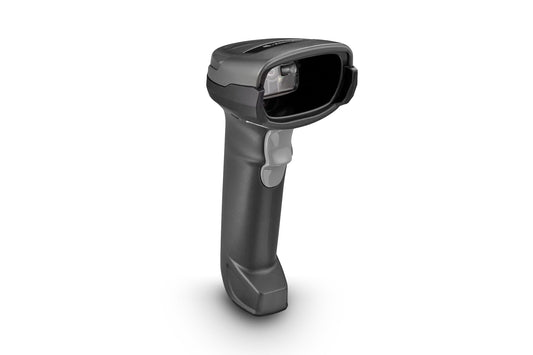
| Selainpohjainen kassajärjestelmä, Shopify POS, ERP tai Excel Windows-koneella, skannaus menee tekstikenttään | USB HID -näppäimistö | Zebra DS2208 (DS2208-SR7U2100SGW) |
| Ohjelmiston asetuksissa kysytään COM-portin numeroa | USB COM -porttiemulointi | Honeywell Voyager 1470g (1470G2D-2USB-EU) |
| Vanhempi kassapääte tai teollisuusohjain, jossa on 9-nastainen sarjaportti | RS-232 | Zebra DS2208 ja RS-232-kaapeli CBA-R01-S07PBR |
| Langaton lukija kassatiskin tietokoneelle | Bluetooth telakan kautta, telakka USB:llä koneessa | Zebra DS2278 (DS2278-SR00007ZZWW) ja telakka CR2278-PC10004WW |
| Kassajärjestelmä tabletilla tai puhelimella, ei tietokonetta | Bluetooth HID, suoraan paritettuna | Zebra DS2278, telakkaa ei tarvita |
| Varasto, skannaus kaukana tietokoneesta | Bluetooth telakan kautta | Zebra DS8178 (DS8178-SR0F007ZZWW) |
Liitäntä on useimmiten asetus, ei laitevalinta. DS2208 tai Voyager 1470g voi toimia tänään näppäimistönä ja huomenna COM-porttina yhden ohjelmointiviivakoodin skannauksen jälkeen. Hankinnassa täytyy osua oikeaan kaapeliin (USB tai RS-232) ja langattomissa lukijoissa siihen, tarvitaanko telakka.
USB HID -näppäimistö: miksi se on oletus ja milloin se pettää?
USB HID -näppäimistötilassa lukija kertoo tietokoneelle olevansa näppäimistö. Jokainen skannaus kirjoitetaan merkki kerrallaan siihen kenttään, jossa kursori on, yleensä Enter-painalluksen kanssa. Ajuria tai asetuksia ei tarvita, ja se toimii Windowsissa, macOS:ssä, Linuxissa, Androidissa ja iPadOS:ssä. Siksi lähes jokainen lukija toimitetaan tässä tilassa, ja useimmille myymälöille se on oikea valinta.
Se pettää kolmella ennustettavalla tavalla:
- Väärät merkit. Lukija lähettää näppäinten paikkoja, ei kirjaimia. Jos koneessa on tšekkiläinen, saksalainen tai liettualainen asettelu ja lukija olettaa yhdysvaltalaisen, numerot tulevat ulos tarkkeellisina kirjaimina ja Y ja Z vaihtavat paikkaa. Korjaa asettamalla lukijan näppäimistömaa vastaamaan konetta tai vaihtamalla koneen asettelu. Suomalaisessa asettelussa numerot ovat samoilla paikoilla kuin yhdysvaltalaisessa, joten ongelma on Suomessa harvinaisempi, mutta erikoismerkit kuten ä ja ö QR-koodissa voivat silti mennä väärin.
- Kadonnut fokus. Jos ponnahdusikkuna vie kursorin, skannaus kirjoitetaan väärään ikkunaan tai ei minnekään. Kiireisellä kassalla se on harmi, varastokirjauksessa se on tietovirhe.
- Ohjausmerkit. GS1 DataMatrix- ja GS1-128-koodeissa on kenttien välissä näkymätön ryhmäerotin. Näppäimistössä ei ole sille näppäintä, joten se usein katoaa tai muuttuu merkiksi, jota ohjelmisto ei odota. Jos luet GS1-koodeista eränumeron ja viimeisen käyttöpäivän, testaa tämä ennen käyttöönottoa.
USB COM -porttiemulointi: milloin ohjelmistosi tarvitsee sitä?
COM-tilassa lukija näkyy Windowsin laitehallinnassa sarjaporttina, esimerkiksi COM5. Ohjelmisto avaa portin ja saa jokaisen skannauksen yhtenä kokonaisena viestinä riippumatta siitä, mikä ikkuna on aktiivinen tai mikä näppäimistöasettelu on käytössä. Näin toimivat monet vanhemmat taloushallinnon ja varastonhallinnan ohjelmat, vaakaohjelmistot ja räätälöidyt skriptit. Osa ohjelmista tarjoaa molemmat vaihtoehdot ja antaa valita.
| Valmistaja | Näppäimistötilan nimi | COM-tilan nimi | POS-ajuritila |
|---|---|---|---|
| Zebra (DS2208, DS2278, DS8178) | USB Keyboard (HID) | CDC COM Port Emulation | IBM Hand-Held USB, OPOS, SNAPI |
| Honeywell (Voyager, Xenon, Granit) | USB Keyboard (PC), terminal ID 124 | USB COM Port Emulation, terminal ID 130 | USB HID POS, terminal ID 131 |
| Datalogic (QuickScan, Gryphon) | USB-KBD | USB-COM-STD | USB-OEM |
Windows 10 ja 11 lataavat yleisajurin useimmille CDC COM -laitteille. Zebra ja Honeywell julkaisevat myös omat COM-ajurinsa, ja jotkin vanhemmat ohjelmat näkevät portin vasta, kun valmistajan ajuri on asennettu. Kaksi tapaa säästää tunteja: kirjoita ylös Windowsin antama COM-numero ja kytke lukija aina samaan USB-liitäntään, koska eri liitäntä voi antaa eri numeron.
POS-ajuritilat (OPOS, SNAPI, Honeywell HID POS) on tarkoitettu ohjelmistoille, jotka keskustelevat lukijan kanssa valmistajan ajurin tai SDK:n kautta, tyypillisesti suuremmat vähittäiskaupan kassajärjestelmät ja Zebran 123Scan-työkalu. Jos kassajärjestelmäsi toimittaja ei ole pyytänyt näitä, et tarvitse niitä.
Kannattaako RS-232 vielä ostaa vuonna 2026?
Vain, jos laitteessa on sarjaportti eikä mikään muu käy. Tyypillisiä tapauksia: vanhemmat Wincor Nixdorf BEETLE -kassat, teollisuusohjaimet, punnitus- ja merkintäasemat sekä laboratoriolaitteet. RS-232:ssa on kaksi koukkua, joita USB:ssä ei ole:
- Virta. Tavallinen tietokoneen sarjaportti ei syötä virtaa lukijalle. Tarvitset erillisen virtalähteen tai laitteen, joka syöttää kaapelin kautta 5 V, ja siksi Zebra myy erillisiä kaapeleita, kuten Nixdorf BEETLE 5 V -kaapelin.
- Yhteensopivat asetukset. Lukijan siirtonopeuden, databittien, pariteetin ja stop-bittien on vastattava laitetta tarkasti. Oletusarvot vaihtelevat valmistajittain, joten ota arvot laitteen ohjeista ja skannaa vastaavat koodit lukijan ohjelmointioppaasta.
Jos laite on moderni tietokone ja vain vanha ohjelmisto odottaa sarjaporttia, käytä sen sijaan USB COM -emulointia. Ohjelmisto saa COM-porttinsa ilman johdotusta.
Bluetooth: telakka vai suora paritus?
Langaton viivakoodinlukija voi keskustella laitteen kanssa kahdella melko erilaisella tavalla, ja niiden sekoittaminen on yleisin Bluetooth-valitus.
| Ratkaisu | Mitä laite näkee | Sopii | Huomioi |
|---|---|---|---|
| Lukija paritettu telakkaan, telakka USB:ssä | Tavallisen USB-lukijan (HID tai COM asetusten mukaan) | Kassatiskin koneet, varaston koneet, kaikkialla missä kaapeli jo toimi | Radio on telakassa, joten kantama mitataan telakasta, ei koneesta |
| Lukija paritettu suoraan Bluetooth HID:ksi | Bluetooth-näppäimistön | Tabletit ja puhelimet kassasovelluksella | iPadOS ja Android voivat piilottaa näyttönäppäimistön, kun Bluetooth-näppäimistö on yhdistetty |
| Lukija paritettu suoraan Bluetooth SPP:ksi (sarjaportti) | Bluetooth-sarjaportin | Android-sovellukset, jotka on tehty lukemaan sarjadataa | Toimii vain, jos sovellus tukee sitä; ei kaikissa malleissa |
Tietokoneen kanssa telakka on luotettavin, koska ohjelmisto ei koskaan tiedä lukijan olevan langaton. Zebra DS2278:n pikaopas kattaa sekä telakkaparituksen että suoran HID Bluetooth Classic -parituksen. Toinen päätös on kantama: DS2278 on tehty kassatiskille, kun taas DS8178 kannattaa valita, kun ihmiset kulkevat varastossa tai lastausalueella, ja Zebra ilmoittaa sen kantamaksi jopa 100 metriä näköyhteydellä. Hyllyt, pakkasovet ja metallitelineet lyhentävät sitä paljon.
Mikä asennuksessa menee pieleen ja miten sen tarkistaa?
- Avaa Muistio ja skannaa. Jos koodi näkyy oikein rivinvaihdon kanssa, lukija on näppäimistötilassa ja toimii. Jos mitään ei näy, se on todennäköisesti COM- tai POS-tilassa.
- Tarkista laitehallinta. Näppäimistöjen alla se on HID, porttien (COM ja LPT) alla COM-emulointi. Jos näkyy keltainen varoitus, asenna valmistajan ajuri.
- Skannaa koodi, jossa on kirjaimia. Jos Y ja Z vaihtuvat tai numerot muuttuvat tarkkeiksi, korjaa näppäimistömaa-asetus.
- Skannaa GS1-koodi ja tutki tulos. Jos kentät valuvat yhteen, erotin katoaa näppäimistötilassa.
- Palauta oletukset ennen uudelleenohjelmointia. Skannaa ensin tehdasasetusten viivakoodi, sitten liitäntäkoodi ja sitten päätemerkkikoodi. Puoliksi asetetut lukijat aiheuttavat suurimman osan mystisistä vioista.
Usein kysyttyä
Onko USB HID sama kuin keyboard wedge?
Käytännössä kyllä. Keyboard wedge tarkoitti alun perin lukijaa, joka kytkettiin näppäimistön ja tietokoneen väliin; USB HID -näppäimistötila antaa saman tuloksen yhdellä USB-kaapelilla.
Voiko sama lukija toimia sekä HID- että COM-tilassa?
Kyllä. Yleiset Zebra-, Honeywell- ja Datalogic-lukijat vaihtavat tilaa ohjelmointiviivakoodia skannaamalla. Eri laitteistoa tarvitaan vain RS-232:ta (eri kaapeli) tai Bluetoothia varten.
Miksi lukija kirjoittaa vääriä merkkejä?
Lukijan näppäimistömaa ei vastaa tietokoneen näppäimistöasettelua. Aseta ne samoiksi tai käytä COM-tilaa, joka ei välitä näppäimistöasettelusta.
Tarvitseeko USB COM -lukija ajurin?
Windows 10:ssä ja 11:ssä usein ei, mutta asenna valmistajan ajuri, jos porttia ei näy tai ohjelmisto ei pysty avaamaan sitä.
Toimiiko Bluetooth-lukija Shopify POS:n kanssa iPadilla?
Kyllä, suoraan Bluetooth-näppäimistöksi paritettuna. Varaudu siihen, että näyttönäppäimistö on piilossa lukijan ollessa yhdistettynä; useimmissa lukijoissa on asetus tai painike sen näyttämiseen.
Voinko käyttää USB-sarjaporttiadapteria RS-232-lukijan sijaan?
Voit, mutta se lisää osan, joka voi hajota. Jos koneessa on USB, aseta lukija USB COM -emulointiin ja jätä adapteri pois.
Mistä jatkaa?
Valitse lukija ensin sen mukaan, mitä sen täytyy lukea, ja aseta sitten liitäntä vastaamaan ohjelmistoasi. Katso koko viivakoodinlukijoiden valikoima, ja jos lukijasi tarvitsee toisen kaapelin, telakan tai virtalähteen, viivakoodinlukijoiden lisävarusteet listaa alkuperäiset Zebra-, Honeywell- ja Datalogic-osat tuotekoodeittain.
Tunnisteet:
Edellinen
Rugged-kannettavan TCO: viiden vuoden kokonaiskustannus
Seuraava
Kuittitulostimen erikoismerkit: å, ä, ö, € ja oikea koodisivu