POHODA tarratulostin ja viivakoodinlukija: asennus ja mallit
Useimmat POHODAn tarratulostinongelmat eivät ole tulostimen vikoja. Viivakoodinlukija piippaa, mutta varastokorttiin ei tule mitään, viivakooditarra tulostuu puoli tarraa liian alas tai hintalapun EAN-koodi ei lue kassalla. Lähes aina laitteisto on kunnossa ja yksi asetus on väärin: lukija on näppäimistötilassa eikä COM-tilassa, tai Windowsin ajuri ei tiedä tarrarullan kokoa. Tämä opas kertoo, mitä STORMWAREn POHODA oikeasti odottaa viivakoodinlukijalta ja lämpötarratulostimelta, mitkä mallit kannattaa tilata ja miten ne asetetaan niin, että ensimmäinen tarra tulostuu oikein.
POHODA on pääasiassa Tšekissä ja Slovakiassa käytetty taloushallinto- ja varasto-ohjelmisto. Opas on tarkoitettu yrityksille, joilla on siellä tytäryhtiö, varasto tai myymälä.
Minkä tarratulostimen ja viivakoodinlukijan POHODAan tilaan?
Jos tiedät jo, mitä tulostat ja miten luet koodeja, aloita tästä. Kaikki alla olevat tulostimet tulostavat tavallisen Windows-ajurin kautta, ja juuri niin POHODA tulostaa kaikki raporttinsa.
| Tilanteesi | Tilaa | Miksi |
|---|---|---|
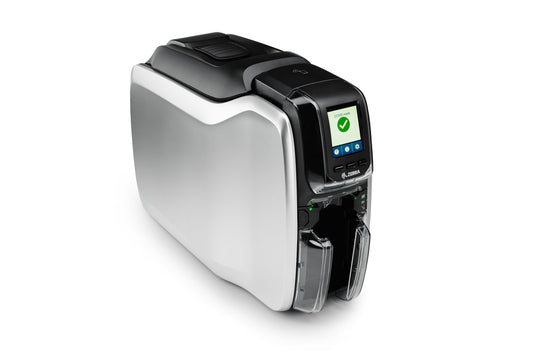
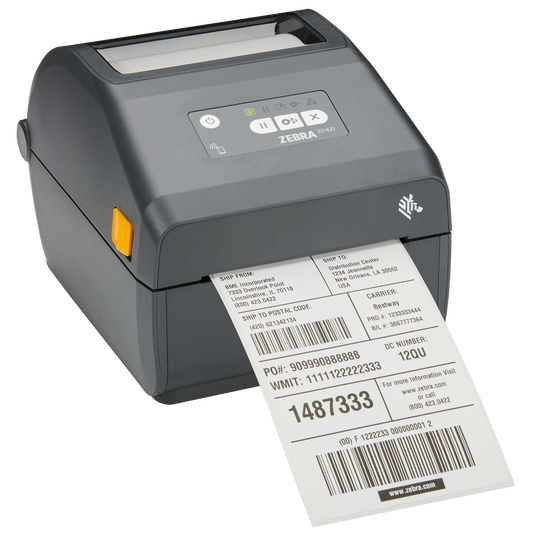
| Hintalaput ja hyllytarrat paperille, lyhyt käyttöikä, ei värinauhaa | Zebra ZD421d (ZD4A042-D0EX02EZ) | Suoralämpötulostus, 203 dpi, USB sekä Wi-Fi 6 ja Bluetooth 5.3, joten tulostin voi olla myymälän verkossa |
| Tuote- ja varastotarrat, joiden on kestettävä käsittelyä, kylmää tai auringonvaloa | Zebra ZD421t (ZD4A042-30EX02EZ) | Lämpösiirto värinauhalla, sopii 74 m ja 300 m nauhoille, tulostaa paperi- ja muovitarroille |
| Lämpösiirto pienemmällä budjetilla, kiinteä verkko | TSC TE210 (99-065A301-00LF00) tai Honeywell PC42E-T (PC42E-TB02200) | Molemmat 4 tuuman, 203 dpi, USB ja Ethernet. TE210:ssä on myös RS-232. PC42E-T toimitetaan ilman C13-virtajohtoa |
| Tarrat tai lipukkeet, jotka on leikattava mittaan | Zebra ZD230t leikkurilla (ZD23042-32EC00EZ) | Tehtaalla asennettu leikkuri, USB ja Ethernet, Zebran edullinen 4 tuuman malli |
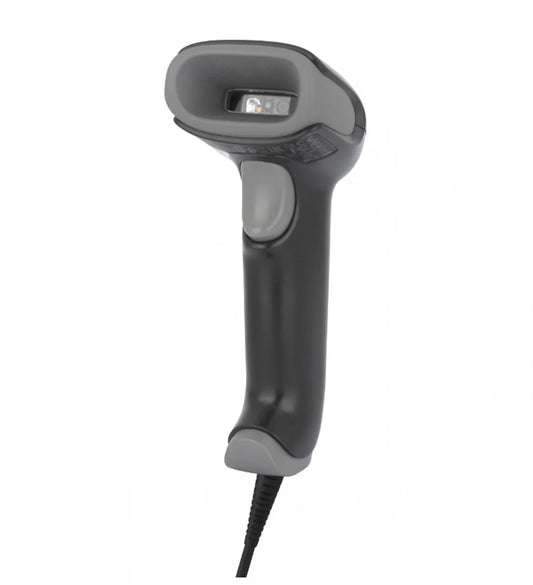
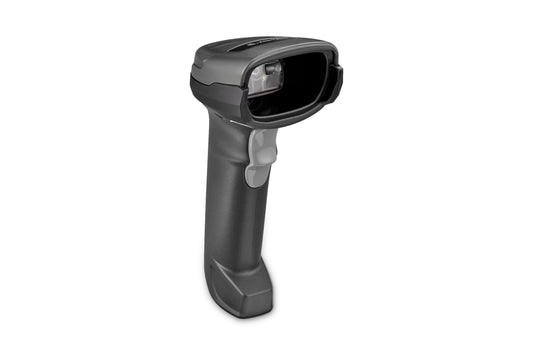
| Johdollinen lukija tiskillä tai tavaran vastaanotossa | Zebra DS2208 (DS2208-SR7U2100SGW) | STORMWAREn omalla testattujen lukijoiden listalla, lukee 1D- ja 2D-koodit, mukana USB-kaapeli ja teline |
| Langaton lukija tavaran vastaanottoon ja inventaarioon | Zebra DS2278 telinepaketti (DS2278-SR7U2100PRW) | Myös STORMWAREn listalla. Paketissa on CR2278-teline, ja juuri se tuo COM-portin |
Miksi POHODAn viivakoodinlukijan pitää olla COM-tilassa?
Tähän asetukseen kompastuu useimmiten. Lähes jokainen lukija lähtee tehtaalta USB-näppäimistötilassa (USB-HID): se kirjoittaa koodin kuin olisit näppäillyt sen. STORMWAREn yhteensopivien laitteiden sivulla todetaan, että POHODAa varten lukijan on pystyttävä toimimaan sarjaporttilaitteena (COM), yleensä virtuaalisen sarjaportin kautta. USB-HID-tila on mainittu käyttökelpoiseksi vain mKasa-sovelluksen Windows-versiossa.
COM-tilassa lukija kytketään edelleen USB-porttiin, mutta Windows näkee sen sarjaporttina. POHODA lukee silloin koodin suoraan, löytää varastonimikkeen ja lisää sen asiakirjan riville, ja kohdistin siirtyy määräkenttään. Saman nimikkeen lukeminen uudelleen toisesta asiakirjasta siirrettäessä kasvattaa määrää. Mikään tästä ei toimi luotettavasti, jos lukija vain kirjoittaa numeroita aktiiviseen kenttään.
COM-tilasta on toinenkin hyöty tšekkiläisillä työasemilla. Näppäimistötilassa lukijan on vastattava Windowsin näppäimistöasettelua, ja tšekkiläisellä asettelulla numerorivi tuottaa numeroiden sijaan ě, š, č ja ř, jos asetukset eivät täsmää. Sarjaportti lähettää merkit sellaisenaan, joten asetteluongelma poistuu.
Näin vaihdat Zebra-lukijan COM-tilaan POHODAa varten
STORMWARE julkaisee jokaisesta testatusta lukijasta konfigurointilomakkeen. Zebra DS2278:lle järjestys on:
- Lue koodi Set Factory Defaults aiempien asetusten poistamiseksi.
- Lue koodi USB CDC Host. Se ottaa COM-portin emuloinnin käyttöön.
- Lue CR-päätteen koodi, jotta jokainen luku päättyy rivinvaihtoon.
- Avaa Windowsin Laitehallinta ja kirjaa uuden COM-portin numero kohdasta Portit (COM ja LPT).
- Avaa POHODAssa Hardware-agenda, lisää viivakoodinlukija ja valitse tämä COM-portti.
Windows 10:ssä ja 11:ssä COM-portti ei tarvitse lisäajuria. Vanhemmat järjestelmät tarvitsevat Zebra USB CDC -ajurin. DS2208 asetetaan samalla tavalla. Muilla merkeillä on samoille vaiheille eri koodit, esimerkiksi Virtuos-lukija asetetaan tilaan "USB to Serial Port", joten käytä aina oman mallisi lomaketta.
Tilausansa: DS2278 myydään myös pelkkänä lukijana (DS2278-SR00007ZZWW) ilman telinettä ja kaapelia. Se sopii puhelimeen tai tablettiin Bluetoothilla. Tietokoneella toimivaa POHODAa varten tilaa telinepaketti.
Miten POHODAsta tulostetaan viivakooditarroja?
POHODA tulostaa tarrat tavallisina raportteina Zásoby-agendasta (varasto). Kaksi raporttia on tärkeitä:
| Raportti | Mitä se tulostaa | Hyödyllinen valinta |
|---|---|---|
| Štítky čárových kódů (viivakooditarrat) | Viivakooditarran jokaiselle valitulle nimikkeelle | Aseta kopioiden määrä nimikettä kohden tulostusikkunassa |
| Cenovky zboží (hintalaput) | Hintalapun, jossa on nimi, hinta ja viivakoodi | Valitse Štítky dle stavu zásoby, niin jokaiselle varastossa olevalle kappaleelle tulostuu yksi lappu |
Valitse nimikkeet, paina CTRL+T, valitse raportti ja katso esikatselu ennen tulostusta. Jos järjestyksellä on väliä, lajittele agenda ensin, koska raportit tulostuvat taulukossa näkyvässä järjestyksessä.
Kolme asetusta ratkaisee, tuleeko siisti tarra vai menetetäänkö rulla:
- Määritä tarratulostin raportille, älä oletustulostimeksi. Tulostusikkunan Sestava-välilehdellä yhdelle raportille voi asettaa oman tulostimen. Ohjaa tarraraportit tarratulostimelle ja jätä laskut toimistotulostimelle. Muuten seuraava lasku tulostuu 50 x 25 mm tarralle.
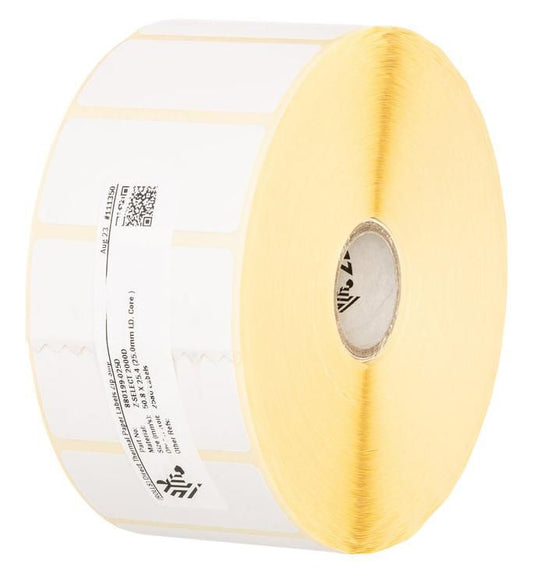
- Määritä tarran koko Windows-ajurissa. Asenna valmistajan Windows-ajuri (Zebralle ZDesigner, TSC:lle ja Honeywellille niiden oma ajuri) ja luo paperikoko tarkalleen rullan mukaan: tarran leveys, korkeus ja väli. Kun rulla on paikallaan, aja median kalibrointi kerran. Jos tarra siirtyy joka tulosteella muutaman millimetrin, ajurin koko ei lähes aina vastaa rullaa.
- Sovita raportti tarraan REPORT Designerissa. Vakioraportit on tehty yleiseen käyttöön. Luo tulostusikkunan Přidat-painikkeella käyttäjäraportti ja muokkaa se REPORT Designerissa tarrakokoosi sopivaksi. Jätä alkuperäinen raportti ennalleen ja aja jokaisen POHODA-päivityksen jälkeen Soubor / Kontrola sestav, jotta käyttäjäraportit löytävät yhä tietokantakenttänsä.
Suoralämpö vai lämpösiirto POHODAn tarroille?
Ohjelmalle se on yhdentekevää. Ratkaisevaa on, kuinka kauan tarran on kestettävä.
| Kysymys | Suoralämpö | Lämpösiirto |
|---|---|---|
| Tarvitaanko värinauha | Ei | Kyllä, vaha-, vaha-hartsi- tai hartsinauha |
| Tyypillinen käyttö POHODAn kanssa | Hintalaput, hyllytarrat, keräily- ja lähetystarrat | Tuotetarrat, varastopaikka- ja omaisuustarrat |
| Käyttöikä | Kuukausia, haalistuu lämmössä ja auringossa | Vuosia, tarrasta ja nauhasta riippuen |
| Tarramateriaalit | Vain lämpöpaperi | Paperi ja muovit (PP, PE, PET) |
| Käyttökustannus | Vain tarrat | Tarrat ja värinauha |
Rehellinen kompromissi: kauppa, joka tulostaa hintalappuja ja vaihtaa ne jokaisen hinnanmuutoksen yhteydessä, ei tarvitse lämpösiirtoa. Lämpösiirtotulostin tulostaa kuitenkin myös suoralämpötarroille ilman nauhaa, joten jos olet epävarma, ZD421t:n kaltainen malli pitää molemmat vaihtoehdot auki pientä lisähintaa vastaan.
Mikä POHODAn viivakooditarroissa menee useimmin pieleen?
- EAN-varoitus. Kun syötät koodin käsin, POHODA tarkistaa sen EAN-standardia vasten ja varoittaa, jos koodissa ei ole 8 tai 13 numeroa. Sisäiset koodit voivat olla Code 128- tai Code 39 -koodeja, mutta toisen kauppiaan kassalla luettavan koodin pitää olla oikea GS1:n GTIN.
- Koodi lukee toimistossa mutta ei kassalla. Raportti yleensä pienentää viivakoodin pienelle tarralle, jolloin kapeimmat viivat jäävät liian ohuiksi 203 dpi:n tulostuspäälle. Anna viivakoodille lisää leveyttä REPORT Designerissa, käytä isompaa tarraa tai valitse pienille, tiheille Code 128 -tarroille 300 dpi:n tulostin.
- Tyhjä tai haalea jälki lämpösiirtotulostimella. Nauha on väärin päin tai sen kelaus ei sovi tulostimeen. Zebran pöytätulostimet, kuten ZD421t, käyttävät nauhoja, joiden väripuoli on kelattu ulospäin.
- Lukija toimii Muistiossa mutta ei POHODAssa. Se on yhä näppäimistötilassa, tai POHODA kuuntelee vanhaa COM-portin numeroa. Tarkista uudelleen Laitehallinta ja Hardware-agenda.
Usein kysyttyä
Toimiiko POHODA USB-näppäimistötilassa olevan lukijan kanssa?
STORMWARE ohjeistaa työpöytä-POHODAlle COM-tilan ja mainitsee USB-HID-tilan käyttökelpoiseksi vain mKasan Windows-versiossa. Aseta lukija USB COM -tilaan (Zebrassa USB CDC) ja liitä se Hardware-agendassa.
Tarvitseeko lukija erillisen ajurin?
Windows 10:ssä ja 11:ssä ei, kun Zebra DS2208 tai DS2278 on USB CDC -tilassa. Vanhemmat Windows-versiot tarvitsevat Zebra USB CDC -ajurin.
Pitääkö tarratulostimen osata ZPL?
Ei. POHODA tulostaa raportit Windows-ajurin kautta, joten mitä tahansa kunnollisella Windows-ajurilla varustettua 4 tuuman pöytätulostinta käytetään kuin tavallista tulostinta. ZPL:llä on merkitystä vain, jos jokin muu ohjelma lähettää tulostimelle raakaa tarrakoodia.
Voiko POHODA tulostaa tarran jokaiselle vastaanotetulle kappaleelle?
Kyllä. Cenovky zboží -raportti ja valinta Štítky dle stavu zásoby tulostavat yhden lapun jokaista varastossa olevaa kappaletta kohden, ja käyttäjäraportin voi rakentaa tulostamaan vastaanottoasiakirjan vastaanotetun määrän.
Mitä viivakoodityyppejä POHODA tulostaa?
EAN-koodin vähittäiskaupan tuotteille sekä Code 39- ja Code 128 -koodit sisäisille ja aakkosnumeerisille koodeille.
Sertifioiko STORMWARE tiettyjä tarratulostimia?
Sen laitesivulla on vain yksi viivakooditarratulostin. Käytännössä POHODA kohtelee tarratulostinta Windows-tulostimena, joten ajurin ja tarrakoon asetukset ovat paljon tärkeämpiä kuin merkki.
Seuraava askel
Katso kaikki tarratulostimet sekä johdolliset ja langattomat viivakoodinlukijat. Kun tulostin on valittu, valitse siihen oikeat lämpötarrat ja lämpösiirtomalleihin sopivat lämpösiirtonauhat, jotta ensimmäinen POHODAn hintalappu lukee kassalla heti.
Tunnisteet: